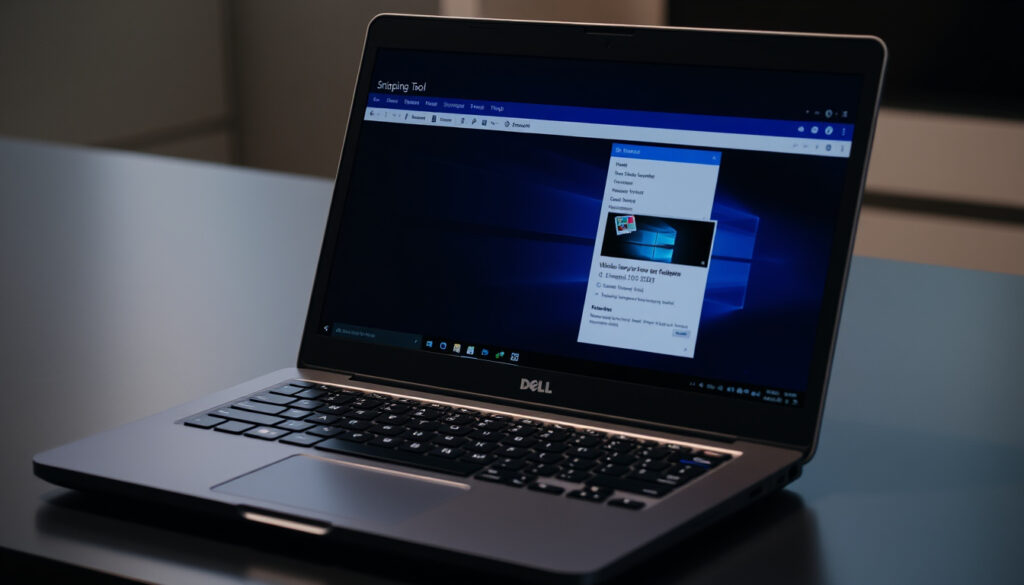
Cách chụp màn hình máy tính Dell đơn giản cho mọi Windows
Bạn đang cần chụp nhanh một màn hình lỗi để gửi bộ phận IT, hay lưu lại một khung chat quan trọng từ chiếc Dell của mình? Việc tưởng chừng đơn giản này lại khiến không ít người bối rối vì mỗi phiên bản Windows có một cách riêng, từ Win+PrtScn tự động lưu ảnh vào thư mục Ảnh đến Win+Shift+S cho phép khoanh vùng chụp nhanh.
Số phương pháp chụp trên Windows 10: 7 ·
Phím tắt nhanh nhất để chụp vùng chọn: Win + Shift + S ·
Thư mục lưu mặc định khi dùng Win + PrtScn: Ảnh > Ảnh màn hình ·
Phím PrtScn có trên bàn phím Dell: Có
Tổng quan nhanh
- Dùng Win + Shift + S để chụp vùng chọn (Microsoft Support)
- Không cần phần mềm bổ sung (Microsoft Support tiếng Việt)
- Ảnh nằm ngay trong clipboard, sẵn sàng dán (Microsoft Support)
- Win + PrtScn tự động lưu vào thư mục Ảnh (Dell Support)
- Snip & Sketch có sẵn trong Windows 10/11 (Microsoft Support)
- Snipping Tool vẫn được hỗ trợ (Microsoft Support tiếng Việt)
- PrtScn kết hợp Paint để lưu ảnh (Dell Support)
- Snipping Tool cổ điển có sẵn từ Windows 7 (Microsoft Support)
- Alt + PrtScn chụp riêng cửa sổ đang mở (Dell Support)
- Nhấn đồng thời nút Nguồn + Giảm âm lượng (Microsoft Support tiếng Việt)
- Tùy chọn bút stylus nếu máy hỗ trợ (Microsoft Support tiếng Việt)
- Ghi nhanh qua OneNote (Microsoft Support tiếng Việt)
Đây là bốn nhóm cách chụp phổ biến nhất, giúp bạn chọn ngay phương án phù hợp với thiết bị và phiên bản Windows của mình.
Bàn phím Dell có thể bố trí phím hơi khác nhau giữa các dòng máy, nhưng 6 điểm sau đây là nền tảng chung để bạn chụp màn hình mà không cần cài thêm bất kỳ phần mềm nào.
| Thành phần | Chi tiết |
|---|---|
| Phím Print Screen trên bàn phím Dell (Dell Support) | Thường nằm ở hàng trên, phía bên phải, cạnh phím F12. |
| Win + PrtScn (Dell Support) | Chụp toàn màn hình và tự động lưu vào thư mục Ảnh/Ảnh màn hình. |
| Win + Shift + S (Microsoft Support) | Mở thanh công cụ chụp màn hình trong Windows 10 và 11. |
| Snipping Tool (Microsoft Support) | Có sẵn từ Windows 7, hỗ trợ chụp vùng, cửa sổ, toàn màn hình. |
| Alt + PrtScn (Dell Support) | Chỉ chụp cửa sổ đang hoạt động, ảnh nằm trong clipboard. |
| PrtScn (Microsoft Support) | Chụp toàn màn hình vào clipboard, cần dán vào Paint hoặc ứng dụng khác. |
Cách chụp màn hình máy tính Dell trên Windows 10 và 11
Windows 10 và 11 có 7 cách chụp màn hình: PrtScn, Alt + PrtScn, Win + PrtScn, Win + Shift + S, Snipping Tool, Snip & Sketch và chụp qua OneNote. Chỉ cần nắm ba nhóm chính là bạn xử lý được hầu hết tình huống thực tế.
Sử dụng tổ hợp phím Win + PrtScn
- Nhấn đồng thời phím Windows và PrtScn trên bàn phím Dell.
- Màn hình tối đi trong tích tắc rồi sáng lại — đó là dấu hiệu đã chụp thành công.
- Ảnh được lưu tự động vào thư mục Ảnh > Ảnh màn hình (Dell Support).
Đây là phương án nhanh nhất khi bạn cần lưu toàn bộ màn hình thành một tệp tin mà không muốn dán thủ công. Trên nhiều laptop Dell, phím PrtScn được in chung với một phím chức năng, thường là F10, nên bạn cần giữ Fn rồi mới nhấn (Dell Support).
Sử dụng Win + Shift + S để chụp vùng chọn
- Giữ phím Windows và Shift, sau đó nhấn S.
- Màn hình mờ đi và con trỏ chuyển thành dấu cộng để kéo chọn khu vực mong muốn.
- Ảnh chụp được đưa vào clipboard, dán bằng Ctrl + V (Microsoft Support tiếng Việt).
Khác với Win + PrtScn, tổ hợp này không tạo tệp ảnh ngay mà chỉ sao chép vùng chọn vào bộ nhớ tạm. Bạn dán vào Paint, Word, email hoặc khung chat tùy nhu cầu.
Công cụ Snipping Tool và Snip & Sketch
- Gõ “Snipping Tool” hoặc “Snip & Sketch” vào thanh tìm kiếm Windows để mở.
- Cả hai đều hỗ trợ chụp vùng tùy chỉnh, cửa sổ hoặc toàn màn hình.
- Win + Shift + S mở lớp phủ chụp nhanh của Snipping Tool (Microsoft Support).
Trên Windows 11, Snipping Tool đã gộp luôn chức năng của Snip & Sketch, nên bạn chỉ cần nhớ một cái tên duy nhất khi muốn chỉnh sửa ảnh sau khi chụp.
Với người dùng Windows 10/11, chuỗi thao tác nhanh nhất chỉ gồm ba bước: Win + Shift + S, kéo chọn vùng, rồi Ctrl + V vào đích đến. Toàn bộ quy trình mất chưa đầy 5 giây và không tạo tệp rác trên ổ cứng.
Điểm mấu chốt: Win + PrtScn tạo tệp ngay lập tức, còn Win + Shift + S chỉ đưa vào clipboard. Nếu bạn chụp để gửi người khác, clipboard nhanh hơn; nếu bạn cần lưu trữ lại, Win + PrtScn gọn hơn.
Như vậy, hai tổ hợp phím trên đáp ứng hoàn toàn nhu cầu chụp màn hình thường gặp, không cần thêm bất kỳ công cụ nào.
Cách chụp màn hình máy tính Dell trên Windows 7 và 8
Máy Dell chạy Windows 7 hoặc 8 không có tổ hợp Win + Shift + S hiện đại, nhưng vẫn thừa sức chụp màn hình bằng phím PrtScn và Snipping Tool có sẵn từ lâu.
Phím PrtScn và Alt + PrtScn
- PrtScn sao chép toàn bộ màn hình vào clipboard (Dell Support).
- Alt + PrtScn chỉ sao chép cửa sổ đang hoạt động (Dell Support).
- Mở Paint, nhấn Ctrl + V rồi lưu thành PNG hoặc JPEG.
Vì hai phím tắt này không tạo tệp ảnh, bạn bắt buộc phải dán vào một ứng dụng chỉnh sửa. Paint là lựa chọn đơn giản nhất vì có sẵn trên mọi phiên bản Windows (Dell Support).
Snipping Tool trên Windows 7/8
- Snipping Tool nằm trong Accessories, có thể tìm bằng thanh tìm kiếm Windows (Microsoft Support).
- Chọn chế độ chụp vùng, cửa sổ hoặc toàn màn hình.
- Có bút đánh dấu và tô màu để chú thích trước khi lưu.
Snipping Tool là lựa chọn tốt hơn PrtScn trên Windows 7/8 vì cho phép chụp vùng tùy chỉnh và lưu trực tiếp mà không cần qua Paint.
Trên laptop Dell có hàng phím chức năng cảm ứng hoặc phát sáng, phím PrtScn có vẻ như “chết” nếu bạn quên giữ Fn. Hãy thử Fn + F10 trước khi kết luận phím bị hỏng (Dell Support).
Với Windows 7/8, quy tắc ngầm là: muốn nhanh thì dùng PrtScn và chấp nhận bước dán vào Paint; muốn gọn thì dùng Snipping Tool để lưu thẳng một vùng ưng ý.
Chụp màn hình trên laptop, máy tính để bàn và máy tính bảng Dell
Kiểu thiết bị Dell quyết định vị trí nút bấm, nhưng các phím tắt Windows vẫn hoạt động giống nhau trên laptop và máy tính để bàn. Riêng máy tính bảng là ngoại lệ vì không có bàn phím vật lý.
Laptop Dell: vị trí phím PrtScn
- Phím PrtScn thường nằm ở hàng trên cùng, giữa F12 và ScrLk.
- Trên model có hàng phím chức năng cảm ứng hoặc phát sáng, cần giữ Fn để kích hoạt (Dell Support).
- Nếu phím in chung với một phím F, tổ hợp Fn + phím đó là cách dùng chuẩn.
Dell lưu ý rằng vị trí chính xác có thể khác nhau theo từng dòng máy, nên cách an toàn nhất là quan sát ký tự in trên phím trước khi thao tác.
Máy tính để bàn Dell: tùy chọn bàn phím rời
- Bàn phím rời cho máy tính để bàn Dell có phím PrtScn riêng, thường nằm cạnh nhóm phím Điều hướng.
- Vẫn dùng được đủ các tổ hợp Win + PrtScn và Alt + PrtScn.
Với máy tính để bàn, không có vấn đề phím Fn cản trở, nên các phím tắt hoạt động trực tiếp và ổn định hơn so với laptop.
Máy tính bảng Dell: nút nguồn và giảm âm lượng
- Nhấn đồng thời nút Nguồn và nút Giảm âm lượng để chụp toàn màn hình (Microsoft Support tiếng Việt).
- Nếu máy có bút stylus, dùng OneNote để ghi chú kèm ảnh chụp nhanh.
Trên một số dòng máy tính bảng Dell như Latitude hoặc Venue, thao tác này có thể khác đôi chút, nên bạn nên kiểm tra tài liệu đi kèm máy. Đây là điểm duy nhất trong bài viết mà người dùng cần đối chiếu trực tiếp với model của mình.
Máy tính bảng Dell không có phím PrtScn vật lý, nên nút Nguồn + Giảm âm lượng là phương án chính. Người dùng doanh nghiệp dùng dòng Latitude hoặc Venue nên kiểm tra tài liệu firmware để chắc chắn tổ hợp này được hỗ trợ.
Điều rút ra: laptop và máy tính để bàn Dell dùng chung một bộ phím tắt, còn máy tính bảng buộc phải chuyển sang cử chỉ phần cứng. Nếu bạn dùng nhiều loại thiết bị Dell, hãy nhớ ranh giới này để không mất thời gian mò mẫm.
Chụp màn hình Dell không cần phần mềm bằng các phím tắt
Ba phím tắt dưới đây xử lý ba nhu cầu khác nhau: lưu toàn màn hình, chụp một cửa sổ và khoanh vùng tùy ý. Không phím tắt nào yêu cầu cài đặt thêm phần mềm.
Phím PrtScn cơ bản
- Sao chép toàn bộ màn hình vào clipboard (Microsoft Support).
- Mở Paint hoặc Word rồi nhấn Ctrl + V để dán.
PrtScn phù hợp khi bạn muốn chụp nhanh toàn bộ màn hình để dán vào tài liệu, không cần lưu thành tệp ngay.
Kết hợp Alt + PrtScn
- Chỉ chụp cửa sổ đang hoạt động, không bao gồm các cửa sổ phía sau (Dell Support).
- Ảnh nằm trong clipboard, dán bằng Ctrl + V.
Tổ hợp này hữu ích khi muốn tránh lộ thông tin nhạy cảm trên màn hình nền hoặc các tab trình duyệt phía sau.
Win + PrtScn tự động lưu
- Chụp toàn màn hình và lưu thẳng vào thư mục Ảnh > Ảnh màn hình (Dell Support).
- Không cần mở ứng dụng nào sau khi chụp.
Đây là lựa chọn tối ưu khi bạn chụp nhiều ảnh liên tiếp, chẳng hạn ghi lại từng bước trong một quy trình phần mềm.
Khác biệt quan trọng nhất giữa ba phím tắt là nơi ảnh đi sau khi chụp: clipboard hay thư mục Ảnh màn hình. Chọn nhầm đồng nghĩa với việc phải mở Paint dán thủ công mỗi lần.
Nếu chỉ được nhớ một phím tắt duy nhất, hãy nhớ Win + PrtScn: nó tự lưu tệp, không phụ thuộc ứng dụng đang mở, và hoạt động trên các máy Dell chạy Windows 8 trở lên.
Mẹo lưu, chỉnh sửa và chia sẻ ảnh chụp màn hình hiệu quả
Chụp xong mới là một nửa công việc. Cách bạn lưu và chia sẻ ảnh quyết định tốc độ xử lý công việc hàng ngày, đặc biệt nếu bạn thường xuyên gửi ảnh màn hình cho đồng nghiệp.
Dán vào Paint hoặc Word để lưu
- Mở Paint, nhấn Ctrl + V để dán ảnh từ clipboard (Dell Support).
- Chọn PNG khi cần chữ sắc nét, JPEG khi cần dung lượng nhẹ.
Word cũng dán được ảnh chụp trực tiếp, tiện khi bạn đang soạn tài liệu hướng dẫn và muốn chèn ảnh minh họa ngay tại chỗ. Nếu bạn muốn quản lý ảnh trên nền tảng đám mây sau khi chụp, tham khảo Google Photos: Hướng dẫn đăng nhập và tải ảnh.
Sử dụng OneDrive để tự động lưu
- Bật tính năng tự động lưu ảnh chụp màn hình trong OneDrive để đồng bộ thư mục Ảnh.
- Ảnh chụp từ máy Dell sẽ xuất hiện trên điện thoại, phục vụ gửi nhanh khi đang di chuyển.
Nếu bạn thường xuyên chụp màn hình để làm việc nhóm, OneDrive giúp loại bỏ bước gửi file qua email.
Chia sẻ nhanh qua email hoặc ứng dụng nhắn tin
- Nhấn Ctrl + V trong khung chat hoặc email để dán ảnh trực tiếp từ clipboard.
- Với ảnh đã lưu thành tệp, đính kèm từ thư mục Ảnh màn hình.
Hầu hết ứng dụng chat và webmail hiện nay đều hỗ trợ dán ảnh từ clipboard, nên bạn không cần lưu tệp tạm nếu chỉ muốn gửi đi một lần. Khi cần gộp ảnh chụp thành một tệp duy nhất để gửi, xem thêm File PDF – Định nghĩa, Cách Dùng và Công Cụ Miễn Phí.
Nguyên tắc gọn nhất: nếu ảnh dùng một lần, hãy để clipboard lo — dán thẳng vào chat. Nếu ảnh cần lưu trữ hoặc gửi lại nhiều lần, hãy để Win + PrtScn tạo tệp trong thư mục Ảnh màn hình, nơi OneDrive có thể đồng bộ tự động.
Nhờ các mẹo trên, việc lưu và chia sẻ ảnh chụp màn hình trở nên liền mạch, tiết kiệm thời gian cho cả công việc cá nhân và nhóm.
Tóm tắt các bước chụp màn hình trên máy tính Dell
Nếu bạn mới bắt đầu, hãy đi theo quy trình 5 bước sau để không bỏ sót thao tác nào.
- Xác định phím PrtScn trên bàn phím Dell; nếu phím in chung với phím F, giữ Fn rồi nhấn (Dell Support).
- Chọn tổ hợp phím: Win + PrtScn để tự lưu toàn màn hình, Alt + PrtScn để chụp cửa sổ đang mở, hoặc Win + Shift + S để khoanh vùng.
- Nếu dùng clipboard, mở Paint hoặc Word rồi nhấn Ctrl + V để dán ảnh.
- Lưu tệp với tên dễ nhớ; chọn PNG cho ảnh chứa văn bản, JPEG cho ảnh thông thường.
- Chia sẻ bằng Ctrl + V trực tiếp vào email hoặc khung chat, hoặc đính kèm tệp từ thư mục Ảnh màn hình.
Quy trình này áp dụng cho mọi dòng Dell chạy Windows, từ Inspiron đến XPS hay Latitude. Điểm mấu chốt là bước 2: chọn đúng tổ hợp phím trước khi chụp sẽ giúp bạn bỏ qua bước 3 hoàn toàn.
Điều gì đã rõ và điều gì còn phụ thuộc vào dòng máy Dell
Không phải mọi chiếc Dell đều giống nhau ở vị trí phím. Dưới đây là phần tách bạch giữa điều đã được xác nhận và điều cần kiểm tra trên máy thực tế.
Điều đã xác nhận
- Win + PrtScn hoạt động trên Windows 10 và 11 (Dell Support).
- PrtScn và Alt + PrtScn hoạt động trên mọi phiên bản Windows (Dell Support).
- Snipping Tool có sẵn trên Windows 7, 8, 10 và 11 (Microsoft Support).
Điều còn cần kiểm tra
- Một số model Dell đặt phím Print Screen ở vị trí khác hoặc yêu cầu tổ hợp Fn.
- Máy tính bảng Dell thuộc dòng Latitude hoặc Venue có thể có thao tác chụp khác nhau.
- Laptop Dell dùng hàng phím cảm ứng hoặc phát sáng cần Fn để kích hoạt PrtScn.
Dell không công bố một bố cục bàn phím thống nhất cho toàn bộ sản phẩm, nên bước kiểm tra phím Fn là điều duy nhất bạn cần làm trước khi áp dụng mọi phím tắt trong bài viết này.
Quan điểm từ nhà sản xuất
Hướng dẫn chính thức từ Dell và Microsoft trùng nhau ở một điểm: phím PrtScn vẫn là nền tảng, và các công cụ có sẵn trong Windows đủ để giải quyết hầu hết nhu cầu chụp màn hình.
Trên laptop Dell, phím Print Screen có thể nằm ở hàng phím chức năng và cần nhấn Fn cùng phím tương ứng, thường là F10, để kích hoạt.
— Dell Support, tài liệu hỗ trợ chính thức từ nhà sản xuất
Windows + Shift + S mở lớp phủ chụp màn hình của Snipping Tool, cho phép người dùng chọn vùng cần chụp thay vì chụp toàn bộ màn hình.
— Microsoft Support, tài liệu trợ giúp Windows chính thức
Sau khi dùng PrtSc hoặc Alt + PrtSc, người dùng có thể mở Paint hoặc trình chỉnh sửa ảnh và nhấn Ctrl + V để dán ảnh.
— Dell Support, hướng dẫn sử dụng phím Print Screen
Snipping Tool có thể được mở bằng cách tìm tên ứng dụng trong thanh tìm kiếm của Windows.
— Microsoft Support tiếng Việt, hướng dẫn chụp màn hình trên Windows
Điều đáng chú ý: cả hai hãng đều không khuyến nghị cài phần mềm thứ ba cho thao tác chụp cơ bản. Điều đó có nghĩa giải pháp nhanh nhất luôn nằm sẵn trên bàn phím và trong Windows.
Tổng kết: chọn đúng phím tắt cho đúng nhu cầu
Chụp màn hình trên máy tính Dell không cần phần mềm thứ ba: chỉ cần biết đúng tổ hợp phím cho đúng phiên bản Windows. Máy chạy Windows 10/11 có lợi thế rõ rệt với Win + Shift + S và Win + PrtScn, trong khi máy Windows 7/8 vẫn dùng tốt Snipping Tool. Với người dùng Dell đang chạy Windows 10 hoặc 11, lựa chọn đã rõ ràng: hãy dùng Win + Shift + S cho vùng chọn và Win + PrtScn cho toàn màn hình, hoặc tiếp tục mất thời gian mở Paint để dán và cắt ảnh thủ công từng lần.
Những câu hỏi thường gặp
Ảnh chụp màn hình bằng Win + PrtScn được lưu ở đâu?
Ảnh được lưu tự động vào thư mục Ảnh (Pictures), trong thư mục con Ảnh màn hình (Screenshots) (Dell Support).
Làm sao để chụp màn hình chỉ một cửa sổ trên Windows?
Nhấn Alt + PrtScn để sao chép cửa sổ đang hoạt động vào clipboard, sau đó dán vào Paint hoặc Word bằng Ctrl + V (Dell Support).
Phím PrtScn không hoạt động trên máy Dell thì phải làm sao?
Kiểm tra xem phím có nằm chung với phím chức năng không; nếu có, giữ phím Fn rồi nhấn phím đó. Nếu vẫn không được, dùng Snipping Tool hoặc Win + Shift + S (Dell Support).
Có cách nào chụp màn hình trên Dell mà không cần bàn phím không?
Dùng Snipping Tool từ thanh tìm kiếm, hoặc trên máy tính bảng nhấn nút Nguồn + Giảm âm lượng (Microsoft Support tiếng Việt).
Phần mềm nào miễn phí để chụp màn hình trên máy Dell?
Snipping Tool và Snip & Sketch có sẵn trong Windows, không cần cài thêm. OneNote cũng cho phép chèn ảnh chụp nhanh khi bạn dùng máy có bút stylus.
Làm thế nào để chụp màn hình trên Windows 11 nhanh nhất?
Win + Shift + S là nhanh nhất cho vùng chọn; Win + PrtScn cho toàn màn hình tự lưu (Microsoft Support).
Chụp màn hình trên máy tính bảng Dell có gì khác với laptop?
Máy tính bảng thường dùng nút Nguồn + Giảm âm lượng thay vì phím PrtScn, và có thể có thêm tùy chọn bút stylus nếu được hỗ trợ.
support.microsoft.com, support.microsoft.com, support.microsoft.com, dell.com, dell.com
Them bai lien quan
 Thẻ Căn Cước 2025 – Thủ Tục Cấp Đổi Mới Cho Trẻ Em
 Ngày Quốc Tế Đàn Ông 6/4 – Sự Thật Và Phân Biệt Chính Xác
 CrazyGames là gì? Hướng dẫn chơi game miễn phí
 Giờ Reset Cầu Thủ FO4 – Tra Cứu Nhanh Khung Giờ Reset TTCN
 INFP: Tính cách hiếm nhất? Điểm yếu, IQ, ADHD
 Con Heo: Kiến Thức Tổng Hợp Về Động Vật, Phong Thủy Và Văn Hóa
 Pac-Man – Tất Tần Tật Về Huyền Thoại Game Arcade
 Đam Mỹ Hoàn – Top Truyện Full Ngọt Sủng Cổ Đại Hiện Đại
