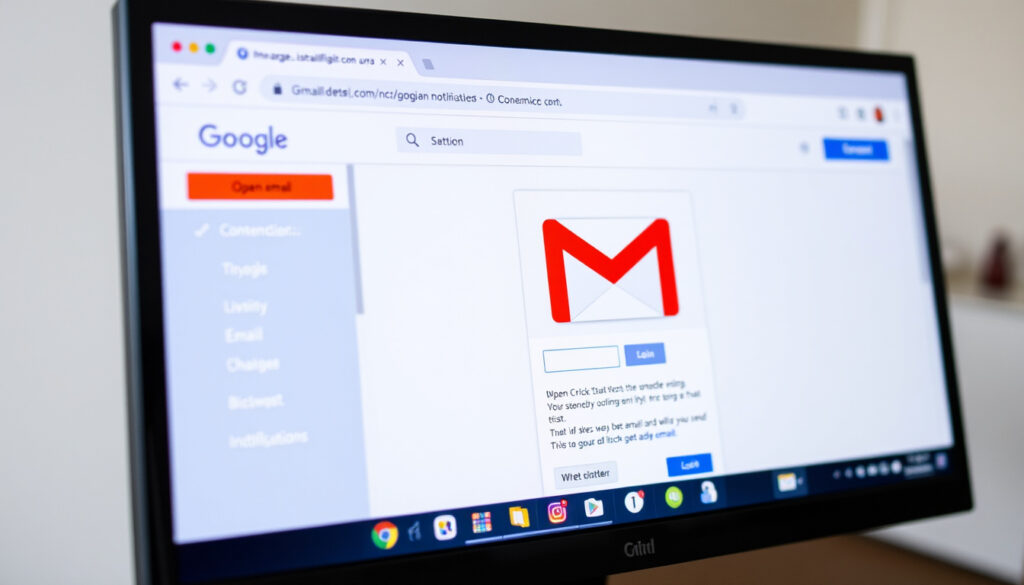
Hộp thư đến Gmail: Cách đăng nhập và sử dụng
Hộp thư đến Gmail là cánh cửa đầu tiên bước vào thế giới email của hàng tỷ người dùng trên toàn cầu. Nhưng không phải ai cũng biết cách đăng nhập nhanh, sắp xếp thư thông minh hay tận dụng các lớp bảo mật mà Google cung cấp.
Người dùng Gmail hoạt động toàn cầu: 1,8 tỷ ·
Dung lượng lưu trữ miễn phí: 15 GB ·
Tỉ lệ chặn thư rác tự động: 99,9% ·
Số thiết bị có thể đồng bộ: Không giới hạn
Tổng quan nhanh
- Gmail chặn hơn 99,9% thư rác, thư lừa đảo (Google Play – mô tả ứng dụng)
- Dung lượng miễn phí 15 GB, dùng chung với Google Drive (Google Accounts – trang đăng nhập)
- Ứng dụng Gmail chính thức có trên App Store và Google Play (Google Play)
- Hỗ trợ xác thực hai yếu tố (2FA) (Google Workspace – Gmail)
- Thời điểm cụ thể ra mắt các bản cập nhật giao diện mới
- Tỉ lệ chính xác người dùng Việt Nam sử dụng Gmail so với các dịch vụ khác
- 2004: Google ra mắt Gmail dưới dạng beta (Google Gmail Trợ giúp)
- 2007: Mở đăng ký cho tất cả người dùng (Google Gmail Trợ giúp)
- 2012: Dung lượng miễn phí tăng lên 10 GB (Google Gmail Trợ giúp)
- 2014: Tích hợp Google Drive cho tệp đính kèm (Google Gmail Trợ giúp)
- 2023: Giới thiệu AI Gemini trong Gmail (Google Workspace)
- AI Gemini sẽ giúp soạn thảo thư thông minh hơn
- Tích hợp sâu hơn với Google Calendar và Tasks
- Cải thiện bảo mật bằng xác thực không mật khẩu
5 thông số cốt lõi, một điểm chung: Gmail được thiết kế cho hiệu suất và bảo mật hàng đầu.
| Thông số | Giá trị |
|---|---|
| Ra mắt | 2004 (phiên bản beta) (Google Gmail Trợ giúp) |
| Người dùng hoạt động | 1,8 tỷ (2024) (Google Workspace) |
| Dung lượng miễn phí | 15 GB (Google Accounts) |
| Tỉ lệ chặn thư rác | 99,9% (Google Play) |
| Hệ điều hành hỗ trợ | iOS, Android, Web |
| AI tích hợp | Gemini (Google Workspace) |
Điều này có nghĩa: dù bạn dùng máy tính hay điện thoại, Gmail đều mang đến cùng một trải nghiệm bảo mật và dung lượng ổn định.
Hộp thư đến Gmail là gì?
Khái niệm hộp thư đến
Hộp thư đến (Inbox) là nơi hiển thị tất cả email mới nhất mà bạn nhận được. Khi đăng nhập thành công, Gmail tự động đưa bạn vào hộp thư đến – trang đầu tiên bạn thấy sau màn hình chào. Google Gmail Trợ giúp (hướng dẫn chính thức) giải thích: sau khi đăng nhập, người dùng có thể mở hộp thư đến để kiểm tra thư.
Sự khác biệt giữa hộp thư đến và các thư mục khác
- Hộp thư đến: email mới, chưa phân loại, hiển thị theo thời gian thực.
- Thư đã gửi (Sent): bản sao các email bạn đã gửi đi.
- Thư nháp (Drafts): email đang soạn nhưng chưa gửi.
- Thư rác (Spam): email bị hệ thống chặn vì nghi ngờ lừa đảo hoặc quảng cáo trái phép.
- Thùng rác (Trash): email đã xóa, tự động xóa vĩnh viễn sau 30 ngày.
Điểm mấu chốt: hộp thư đến là bảng điều khiển trung tâm – mọi thao tác quản lý email đều bắt đầu từ đây.
Với 1,8 tỷ người dùng, việc phân biệt rõ các khu vực trong Gmail giúp bạn tránh nhầm lẫn khi tìm kiếm thư quan trọng, đặc biệt là khi bạn mới bắt đầu sử dụng.
Mấu chốt: nắm vững cấu trúc hộp thư đến giúp bạn quản lý email ngay từ những bước đầu.
Làm thế nào để đăng nhập vào hộp thư đến Gmail?
Đăng nhập trên máy tính
- Mở trình duyệt và truy cập mail.google.com.
- Nhập địa chỉ email hoặc số điện thoại của Tài khoản Google (Google Gmail Trợ giúp).
- Nhấn Tiếp theo, nhập mật khẩu, rồi nhấn Đăng nhập.
- Nếu thấy trang mô tả Gmail thay vì trang đăng nhập, nhấn Đăng nhập ở góc trên bên phải (Google Gmail Trợ giúp).
Đăng nhập trên điện thoại (iPhone/Android)
- Tải ứng dụng Gmail từ App Store (iPhone) hoặc Google Play (Android).
- Mở ứng dụng, nhập email và mật khẩu (Tenten – hướng dẫn đăng nhập).
- Trên Android, ứng dụng đã được cài đặt sẵn trên nhiều máy; chỉ cần thêm tài khoản Google.
Khắc phục sự cố đăng nhập
- Quên mật khẩu? Nhấn Quên mật khẩu? và làm theo hướng dẫn khôi phục qua email hoặc số điện thoại dự phòng.
- Đăng nhập bằng số điện thoại: chọn Quên mật khẩu rồi nhập số đã đăng ký, nhận mã SMS xác minh (Tenten).
- Nếu thấy thông báo “Tài khoản không tồn tại”, hãy kiểm tra lại email đã nhập.
Điều quan trọng: thực hiện đăng nhập đúng cách là bước đầu để tận hưởng mọi tính năng của Gmail.
Cách truy cập hộp thư đến Gmail trên điện thoại iPhone?
Tải ứng dụng Gmail từ App Store
Ứng dụng Gmail chính thức có sẵn trên App Store với tên “Gmail – Email của Google”. App Store – Gmail (ứng dụng iOS chính thức) mô tả ứng dụng mang “những tính năng ưu việt nhất của Gmail vào iPhone và iPad như cơ chế bảo mật mạnh mẽ, thông báo theo thời gian thực”.
Cấu hình tài khoản lần đầu
- Sau khi tải, mở ứng dụng và nhấn Đăng nhập.
- Chọn “Google” và nhập email/mật khẩu của tài khoản Google.
- Cấp quyền thông báo để nhận email ngay lập tức.
Sử dụng tính năng chính trên iPhone
- Chế độ tối: Tùy chỉnh trong Cài đặt > Chủ đề.
- Lọc thư: Vuốt ngang để lưu trữ hoặc xóa nhanh.
- Thông báo theo thời gian thực: Không cần mở ứng dụng vẫn biết có thư mới.
Người dùng iPhone nhận được trải nghiệm Gmail gần như tương tự máy tính, với lợi thế thông báo push. Đây là lựa chọn tối ưu cho ai thường xuyên di chuyển.
Điều này có nghĩa: ứng dụng Gmail trên iPhone giúp bạn làm việc linh hoạt mọi lúc, mọi nơi.
Làm thế nào để tạo tài khoản Gmail?
Tạo tài khoản trên máy tính
- Truy cập accounts.google.com/signup (trang đăng ký chính thức).
- Cung cấp họ, tên, tên người dùng (sẽ là địa chỉ email @gmail.com) và mật khẩu (Google Gmail Trợ giúp).
- Xác minh số điện thoại để tăng cường bảo mật.
- Đồng ý với Điều khoản dịch vụ và Chính sách bảo mật của Google.
Tạo tài khoản trên điện thoại
- Trên Android: Vào Cài đặt > Tài khoản > Thêm tài khoản > Google.
- Trên iPhone: Tải ứng dụng Gmail, sau đó trong quá trình đăng nhập chọn “Tạo tài khoản”.
Yêu cầu thông tin cá nhân và mật khẩu
Bạn cần cung cấp: tên đầy đủ, số điện thoại (dùng để khôi phục), ngày sinh và giới tính. Mật khẩu nên có ít nhất 8 ký tự, bao gồm chữ hoa, chữ thường, số và ký hiệu. Google Gmail Trợ giúp nhấn mạnh rằng số điện thoại là phương thức khôi phục chính.
Bài học: tạo tài khoản chính xác giúp bạn sử dụng Gmail an toàn và lâu dài.
Hộp thư đến Gmail có những tính năng bảo mật nào?
Chặn thư rác tự động
Google cho biết Gmail tự động chặn hơn 99,9% thư rác, thư lừa đảo và thư chứa phần mềm độc hại trước khi chúng đến hộp thư đến của bạn (Google Play – mô tả ứng dụng). Hệ thống sử dụng machine learning để liên tục cập nhật bộ lọc.
Xác thực hai yếu tố (2FA)
Gmail hỗ trợ xác thực hai yếu tố qua ứng dụng Google Authenticator, SMS hoặc khóa bảo mật vật lý. Google Workspace (trang sản phẩm chính thức) mô tả Gmail như “hộp thư đến thông minh và bảo mật”. Khi bật 2FA, ngay cả khi mật khẩu bị lộ, tài khoản của bạn vẫn được bảo vệ.
Cảnh báo truy cập lạ
- Gmail gửi thông báo ngay khi có đăng nhập từ thiết bị hoặc vị trí mới.
- Bạn có thể kiểm tra danh sách thiết bị đã đăng nhập tại myaccount.google.com/device-activity (Google Tài khoản).
- Tính năng “Kiểm tra bảo mật” (Security Checkup) đưa ra các khuyến nghị cá nhân hóa.
Dù Gmail chặn 99,9% thư rác, nhưng 0,1% còn lại vẫn có thể lọt qua. Người dùng cần tự trang bị kỹ năng nhận diện email lừa đảo (phishing) – đặc biệt là các email giả mạo ngân hàng hoặc dịch vụ quen thuộc.
Cạm bẫy thực sự: người dùng vẫn phải cảnh giác vì không có bộ lọc nào hoàn hảo tuyệt đối.
Ý kiến từ các nguồn chính thức
“Nhập email hoặc số điện thoại dùng cho Tài khoản Google của bạn và mật khẩu.”
– Google Gmail Trợ giúp (hướng dẫn đăng nhập chính thức)
“Ứng dụng Gmail mang những tính năng ưu việt nhất của Gmail vào iPhone và iPad như cơ chế bảo mật mạnh mẽ, thông báo theo thời gian thực.”
“Tự động chặn hơn 99,9% thư rác, thư lừa đảo, thư chứa phần mềm độc hại.”
– Google Play – Mô tả ứng dụng Gmail (Google)
Đối với hàng triệu người dùng tại Việt Nam, việc nắm vững cách quản lý hộp thư đến Gmail không chỉ giúp tiết kiệm thời gian mà còn bảo vệ thông tin cá nhân. Hãy bắt đầu bằng cách đăng nhập và khám phá ngay hôm nay, hoặc bạn sẽ bỏ lỡ những tính năng an toàn mà Google đã xây dựng.
Các câu hỏi thường gặp
Gmail có thể đồng bộ hộp thư đến trên bao nhiêu thiết bị?
Gmail cho phép đồng bộ không giới hạn số thiết bị. Chỉ cần đăng nhập cùng một tài khoản Google, tất cả email, thư mục và cài đặt sẽ tự động đồng bộ qua đám mây.
Làm thế nào để tìm email cũ trong hộp thư đến Gmail?
Sử dụng thanh tìm kiếm ở đầu trang. Gmail hỗ trợ toán tử nâng cao như from:, to:, subject: để lọc nhanh. Ví dụ: from:john@example.com after:2023/01/01.
Tôi có thể sử dụng Gmail mà không có tài khoản Google không?
Không. Gmail yêu cầu một tài khoản Google để đăng nhập. Tuy nhiên, bạn có thể tạo tài khoản Google hoàn toàn miễn phí tại accounts.google.com/signup.
Gmail có hỗ trợ gửi email theo lịch trình không?
Có. Khi soạn thư, nhấp vào mũi tên bên cạnh nút “Gửi” và chọn “Lên lịch gửi”. Bạn có thể đặt thời gian gửi cụ thể trong ngày hoặc chọn khung giờ gợi ý.
Làm thế nào để thay đổi giao diện hộp thư đến Gmail?
Vào Cài đặt (biểu tượng bánh răng) > Xem tất cả cài đặt > tab “Chủ đề”. Bạn có thể chọn ảnh nền, màu sắc hoặc chế độ tối. Trên di động, vào Cài đặt > Chủ đề.
Có thể chuyển email từ hộp thư đến sang thư mục khác tự động không?
Có. Tạo bộ lọc trong Cài đặt > Bộ lọc và địa chỉ bị chặn. Đặt điều kiện (ví dụ: email từ địa chỉ cụ thể) và chọn hành động “Chuyển đến thư mục”. Google sẽ tự động thực hiện mỗi khi có email khớp.
Bài đọc liên quan
Them bai lien quan
 Dãy núi Andes nằm ở đâu? Dãy núi dài nhất thế giới
 Đổi mk lq – Hướng dẫn đổi mật khẩu Liên Quân chi tiết 2025
 2048 – Trò chơi xếp ô trượt miễn phí | Hướng dẫn và mẹo cơ bản
 Napvatpham – Cảnh báo lừa đảo và cách nạp Free Fire an toàn
 Củ năng là gì? Lợi ích, tác hại và cách ăn an toàn
 Giá cà phê nội địa hôm nay – Giảm mạnh về 96.400 đồng/kg
 Friday Night Funkin: Tải game, hướng dẫn chơi chi tiết
 Trà Dâu – Công Thức Pha Chế Từ Cơ Bản Đến Nâng Cao
