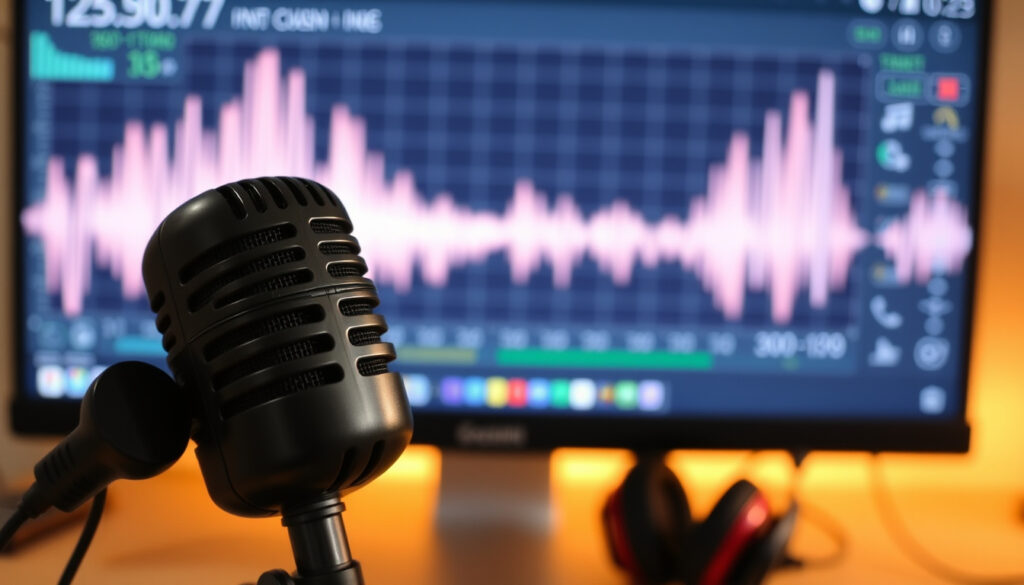
Kiểm Tra Mic Trực Tuyến Miễn Phí – Hướng Dẫn Từ A-Z
Bạn đã bao giờ thử kiểm tra mic trực tuyến và nhận ra mình không biết bắt đầu từ đâu? Chỉ với vài cú nhấp chuột và một trình duyệt, bạn có thể kiểm tra micro của mình ngay lập tức mà không cần cài đặt gì thêm.
Số công cụ kiểm tra mic trực tuyến hàng đầu: 5 ·
Thời gian kiểm tra tối thiểu: Dưới 30 giây ·
Hỗ trợ hệ điều hành: Windows, macOS, Linux ·
Yêu cầu phần cứng: Chỉ cần mic và trình duyệt
Tổng quan nhanh
- Công cụ kiểm tra mic trực tuyến hoạt động trên tất cả trình duyệt hiện đại (OnlineMicTest)
- Người dùng cần cấp quyền truy cập mic cho trình duyệt (MicTests.com)
- Các công cụ hàng đầu đều miễn phí và không yêu cầu đăng ký (MicTest GitHub)
- Mức độ chính xác của kiểm tra mic so với phần mềm chuyên dụng
- Khả năng tương thích với mic ngoài trên một số trình duyệt cũ
- Hiệu suất kiểm tra mic trên thiết bị di động chưa được đánh giá đầy đủ
- Nếu mic hoạt động, bạn có thể sử dụng ngay cho cuộc gọi hoặc thu âm
- Nếu không, hãy kiểm tra quyền riêng tư và driver âm thanh
| Thuộc tính | Giá trị |
|---|---|
| Số công cụ kiểm tra mic phổ biến | 5 |
| Thời gian kiểm tra trung bình | 10–30 giây |
| Yêu cầu kết nối internet | Có |
| Chi phí | Miễn phí |
| Thời gian ghi âm tối đa (Jumpshare) | 30 giây (Jumpshare) |
| Hỗ trợ ghi âm giọng nói | Có (WebcamMicTest, Loom) |
| Kiểm tra nhiều thiết bị đầu vào | Có (Loom) |
| Hỗ trợ hệ điều hành | Windows, macOS, Linux, Android, iOS, Chrome OS (MicTest GitHub) |
Cách kiểm tra mic trực tuyến?
Các bước kiểm tra mic trực tuyến cơ bản
- Truy cập một trang kiểm tra mic như OnlineMicTest (trang kiểm tra mic miễn phí).
- Nhấp nút “Start” hoặc “Play” – trình duyệt sẽ yêu cầu quyền truy cập micro.
- Chọn “Allow” để cấp quyền (EduPia).
- Nói vào mic và quan sát phản hồi trực quan: sóng âm hoặc thanh mức âm lượng.
- Nếu thấy đường cong hoặc thanh nhấp nháy, mic hoạt động tốt (Điện Thoại Vui).
Quy trình này chỉ mất dưới 30 giây và không yêu cầu tải xuống hay cài đặt phần mềm bên thứ ba.
Người dùng thường bỏ qua bước cấp quyền trình duyệt – nếu thấy mic không phản hồi, hãy kiểm tra biểu tượng mic trên thanh địa chỉ và bật quyền (Loom khuyến nghị).
Cũng cần kiểm tra cài đặt quyền riêng tư trong hệ điều hành: trên Windows 11, vào Cài đặt > Quyền riêng tư & an toàn > Micro để đảm bảo ứng dụng được phép truy cập.
Trình duyệt hỗ trợ kiểm tra mic
- Google Chrome, Mozilla Firefox, Safari, Microsoft Edge đều hỗ trợ đầy đủ.
- MicTest GitHub xác nhận công cụ của họ chạy trên Chrome, Firefox, Safari, Edge trên Windows, macOS, Android, iOS, Linux và Chrome OS.
- Jumpshare cũng yêu cầu “trình duyệt hiện đại” như Chrome, Firefox hoặc Safari.
Điều này có nghĩa là bất kỳ máy tính, laptop hay điện thoại nào cũng có thể kiểm tra mic trực tuyến mà không gặp rào cản.
Công cụ kiểm tra mic trực tuyến nào tốt nhất?
Năm công cụ phổ biến đều miễn phí, không cần đăng ký và cung cấp phản hồi trực quan theo thời gian thực. Sự khác biệt nằm ở các tính năng bổ sung như ghi âm, kiểm tra chuột hay hỗ trợ đa nền tảng.
| Công cụ | Ghi âm | Kiểm tra mic | Nền tảng |
|---|---|---|---|
| OnlineMicTest | Không | Có (sóng âm) | Trình duyệt Web |
| MicTests.com | Không | Có (thanh mức) | Trình duyệt Web |
| WebcamMicTest | Có (giọng nói) | Có (mức âm thanh) | Trình duyệt Web |
| Loom | Có (video + âm thanh) | Có (nhiều thiết bị đầu vào) | Trình duyệt Web, Ứng dụng |
| Jumpshare | Có (30 giây) | Có (ghi âm mic) | Trình duyệt Web |
So sánh các công cụ phổ biến
Mỗi công cụ đều có giao diện đơn giản, yêu cầu cấp quyền mic và hiển thị phản hồi trực quan. OnlineMicTest và MicTests.com chỉ kiểm tra mic cơ bản, trong khi WebcamMicTest, Loom và Jumpshare cho phép ghi âm lại giọng nói để nghe thử. Loom còn hỗ trợ chọn nhiều thiết bị đầu vào nếu có nhiều mic.
Tính năng nổi bật
Một số công cụ còn tích hợp kiểm tra chuột, tạo tone âm thanh hoặc hỗ trợ tay cầm điều khiển – mở rộng khả năng kiểm tra phần cứng ngoài mic. Tuy nhiên, không công cụ nào yêu cầu đăng ký hoặc trả phí.
Cách kiểm tra mic trên Windows 11?
Sử dụng công cụ kiểm tra trực tuyến trên Windows 11
Các công cụ kiểm tra mic trực tuyến hoạt động giống hệt trên Windows 11 như trên các hệ điều hành khác. Chỉ cần mở trình duyệt, truy cập một trong các trang kể trên và làm theo hướng dẫn. Đảm bảo quyền truy cập mic đã được cấp trong Cài đặt Windows 11.
Kiểm tra qua Settings > System > Sound
Windows 11 có tính năng kiểm tra mic tích hợp: vào Cài đặt > Hệ thống > Âm thanh, chọn thiết bị đầu vào và nói vào mic. Nếu thấy thanh mức âm thanh dao động, mic hoạt động. Kết hợp kiểm tra trực tuyến để xác nhận chất lượng âm thanh.
“Trong Windows 11, bạn có thể kiểm tra mic bằng cách vào Cài đặt > Hệ thống > Âm thanh và chọn thiết bị đầu vào. Nếu thanh mức âm thanh hiển thị, mic đang hoạt động.” – Trang hỗ trợ Microsoft
Luôn kiểm tra cả quyền riêng tư mic trong Windows 11: Cài đặt > Quyền riêng tư & an toàn > Micro, đảm bảo “Cho phép ứng dụng truy cập micro” được bật.
Cách kiểm tra mic trên laptop?
Kiểm tra mic laptop tích hợp sẵn
Hầu hết laptop đều có mic tích hợp. Để kiểm tra, bạn có thể dùng ngay công cụ trực tuyến hoặc vào Cài đặt âm thanh của hệ điều hành. Nếu mic không hoạt động, hãy kiểm tra xem có biểu tượng tắt mic trên bàn phím (thường là phím Fn) hay không.
Sử dụng công cụ trực tuyến cho laptop
Các công cụ trực tuyến hoạt động trên mọi dòng laptop, từ Windows, macOS đến Linux. Chỉ cần kết nối internet và mic (tích hợp hoặc cắm ngoài) – không cần cài driver riêng.
“Kiểm tra mic là quá trình xác nhận thiết bị đầu vào âm thanh hoạt động chính xác, thường được thực hiện qua phần mềm hoặc công cụ trực tuyến.” – Wikipedia
Một số laptop có công tắc tắt mic vật lý hoặc nút tắt mic trong phần mềm – hãy đảm bảo mic không bị tắt trước khi kiểm tra.
Làm gì khi mic không hoạt động khi kiểm tra online?
Các lỗi thường gặp và cách khắc phục
- Chưa cấp quyền truy cập mic cho trình duyệt – bấm vào biểu tượng mic trên thanh địa chỉ và chọn “Cho phép”.
- Mic bị tắt trong cài đặt hệ thống – vào Cài đặt âm thanh và bật mic.
- Driver âm thanh lỗi – cập nhật driver từ trang của nhà sản xuất.
- Mic ngoài chưa được cắm đúng cách – thử rút ra cắm lại hoặc dùng cổng USB khác.
Kiểm tra quyền truy cập và cài đặt âm thanh
Vào Cài đặt quyền riêng tư của trình duyệt (thường là biểu tượng ổ khóa bên cạnh URL) để đảm bảo mic được bật. Trên Windows 11, kiểm tra Cài đặt > Hệ thống > Âm thanh > Đầu vào, chọn đúng thiết bị mic. Nếu vẫn không hoạt động, thử kiểm tra trên thiết bị khác để xác định lỗi phần cứng hay phần mềm.
Khởi động lại trình duyệt hoặc máy tính thường giải quyết được các xung đột tạm thời về quyền truy cập mic.
Câu hỏi thường gặp
Kiểm tra mic online có an toàn không?
Có. Các công cụ uy tín như OnlineMicTest, MicTests.com chỉ sử dụng quyền truy cập mic trong trình duyệt và không lưu trữ dữ liệu âm thanh của bạn.
Cần cài đặt gì để kiểm tra mic trực tuyến?
Không cần cài đặt gì thêm. Chỉ cần một trình duyệt hiện đại (Chrome, Firefox, Safari, Edge) và kết nối internet.
Kiểm tra mic online có mất phí không?
Tất cả các công cụ được đề cập trong bài đều hoàn toàn miễn phí, không yêu cầu đăng ký hay thanh toán.
Cách kiểm tra mic trên Mac?
Trên macOS, bạn có thể dùng công cụ trực tuyến tương tự hoặc vào System Preferences > Sound > Input để kiểm tra mức âm lượng. Đảm bảo đã cấp quyền mic cho trình duyệt trong System Preferences > Security & Privacy > Privacy > Microphone.
Kiểm tra mic online có hỗ trợ Windows 10 không?
Có. Tất cả công cụ kiểm tra mic trực tuyến đều hoạt động trên Windows 10, Windows 11 và các phiên bản cũ hơn miễn là trình duyệt được cập nhật.
Có thể kiểm tra mic bằng điện thoại không?
Được. Các trang kiểm tra mic hoạt động trên trình duyệt di động của Android và iOS, chỉ cần cấp quyền mic khi được yêu cầu.
Related reading: OnlineMicTest · MicTests.com
innhanh.pro.vn, webcammictest.com, onlinemictest.com, youtube.com
Them bai lien quan
 Undead Unluck – Manga Kết Thúc, Anime Mùa 2 Đã Công Bố
 Đá Bóng Việt Nam Hôm Nay – U17, V-League Và Trực Tiếp VTV6
 Chó Doberman: Giá, Nguồn gốc, Cách nuôi & Những điều cần biết
 BMI Online – Hướng Dẫn Cách Tính và Bảng Phân Loại Chuẩn
 Bằng C1 Lái Xe Gì? – Quy Định Mới Nhất 2025 Cho Tài Xế
 Từ ‘trên’ trong tiếng Việt: nghĩa, cách dùng và âm nhạc
 luật đấu thầu
 Yên – Tỷ giá JPY/VND hôm nay và quy đổi chi tiết
